본 교육을 위해 아래 다운로드를 클릭해 교육용 파일을 다운로드해 주시기 바랍니다.
다운로드
이번에는 CAD 파일로 절차를 작성해 보겠습니다. CAD 파일이 있는 경우 정확한 부품 지시가 가능하고, Illustrate로 동영상을 제작해 작업자의 이해를 도울 수 있습니다.

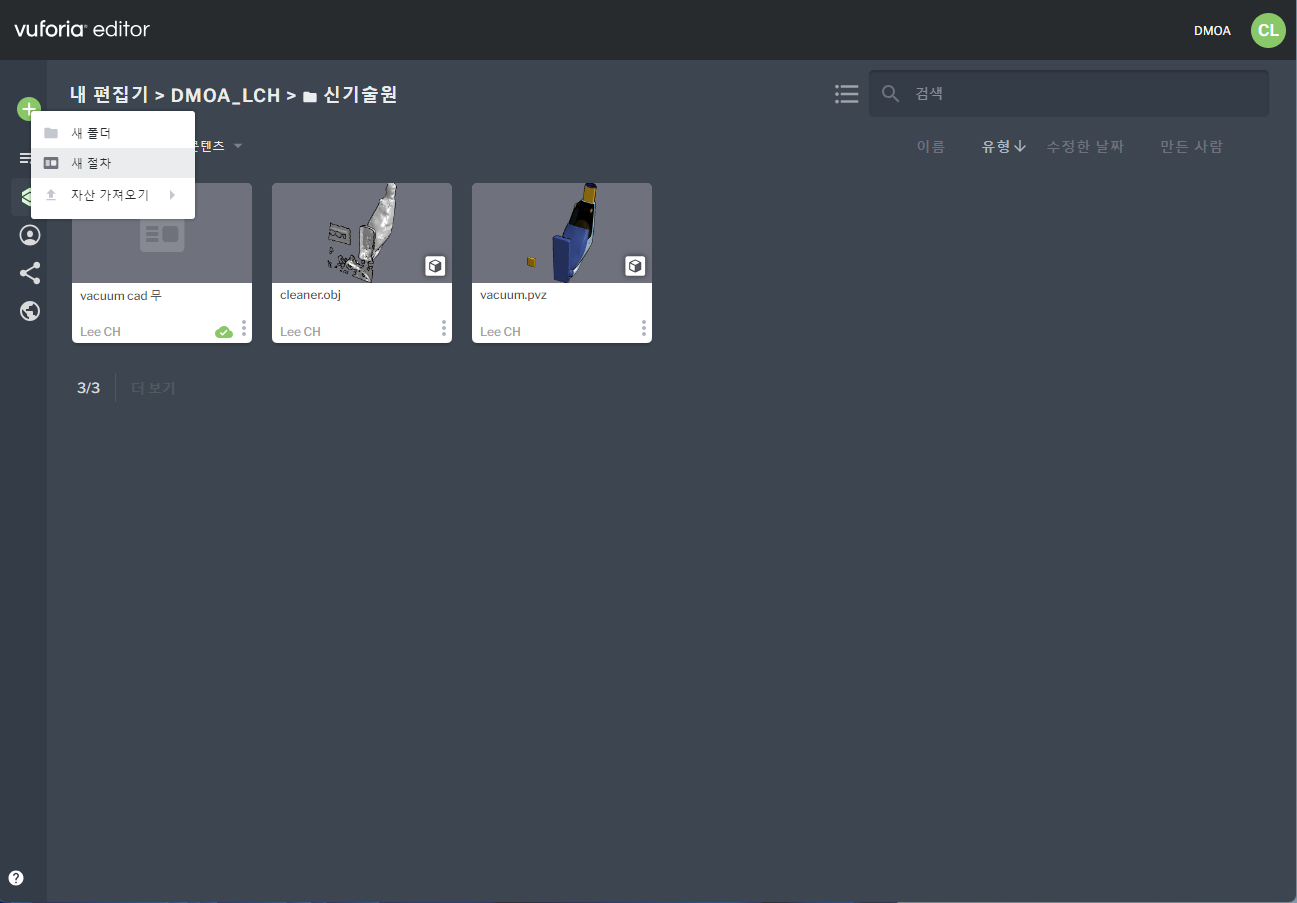
'만들기 > 새 절차'를 클릭합니다.
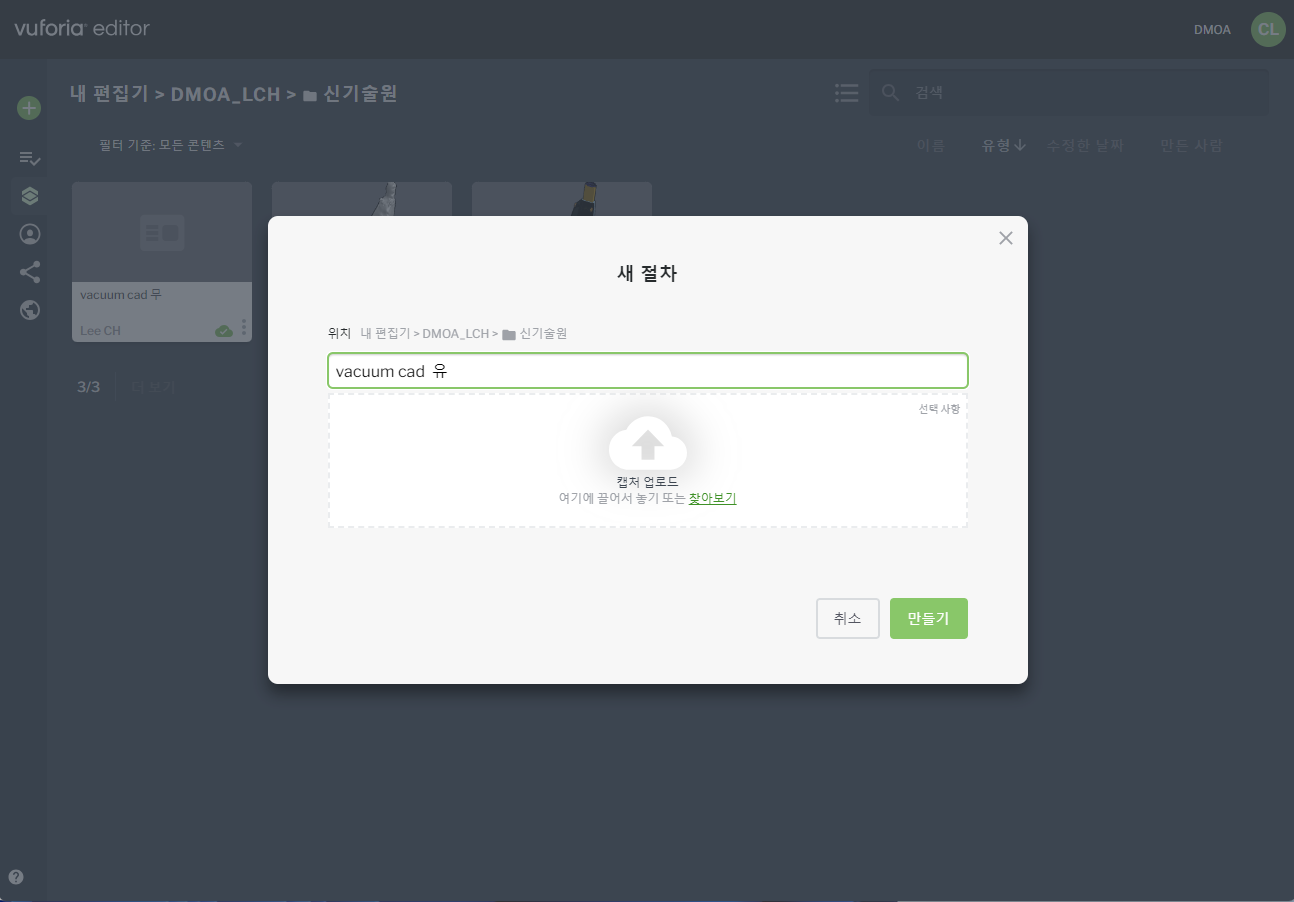
'vacuum cad 유'로 이름을 적고 만들기를 클릭합니다.
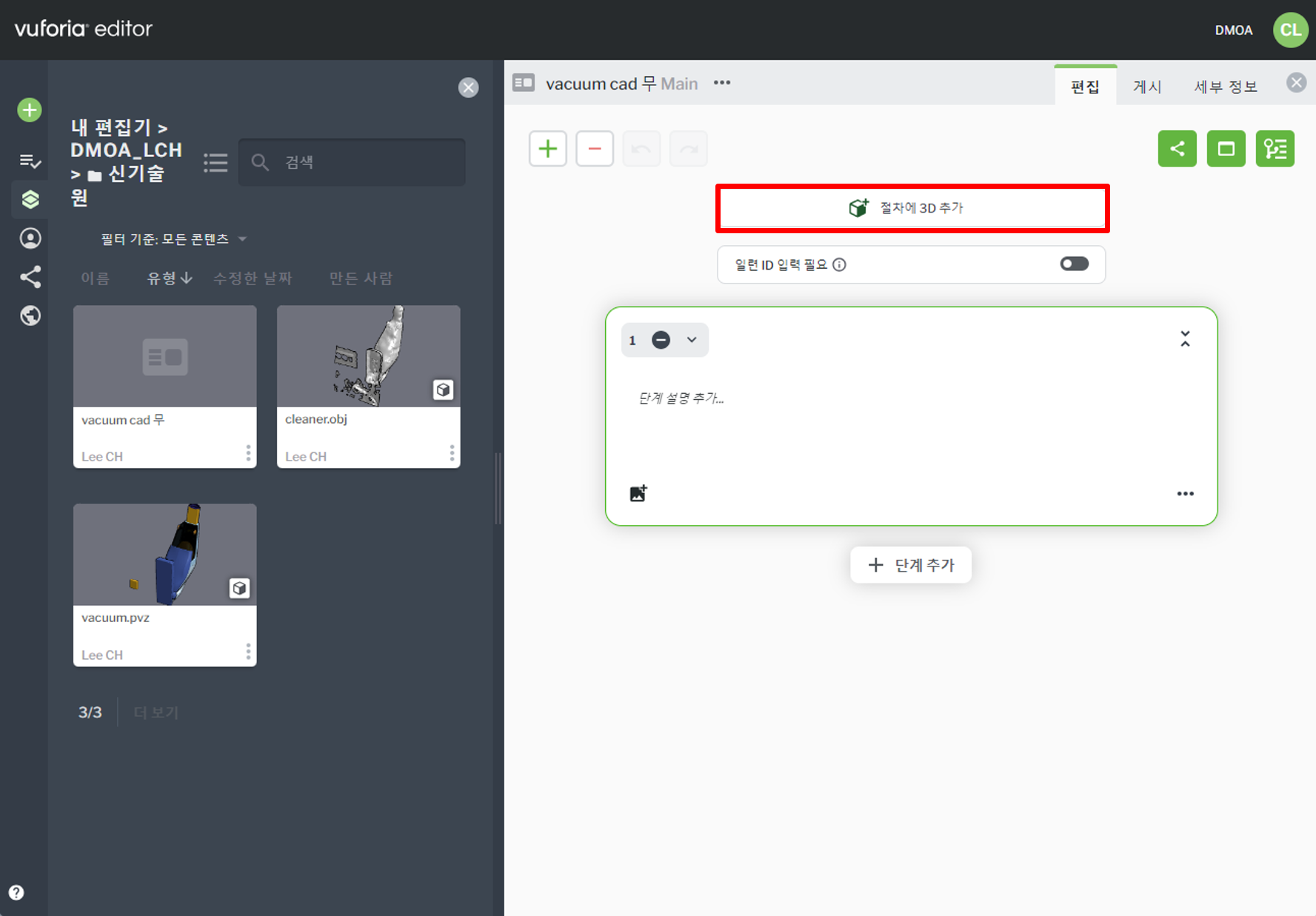
'절차에 3D 추가'를 클릭합니다.
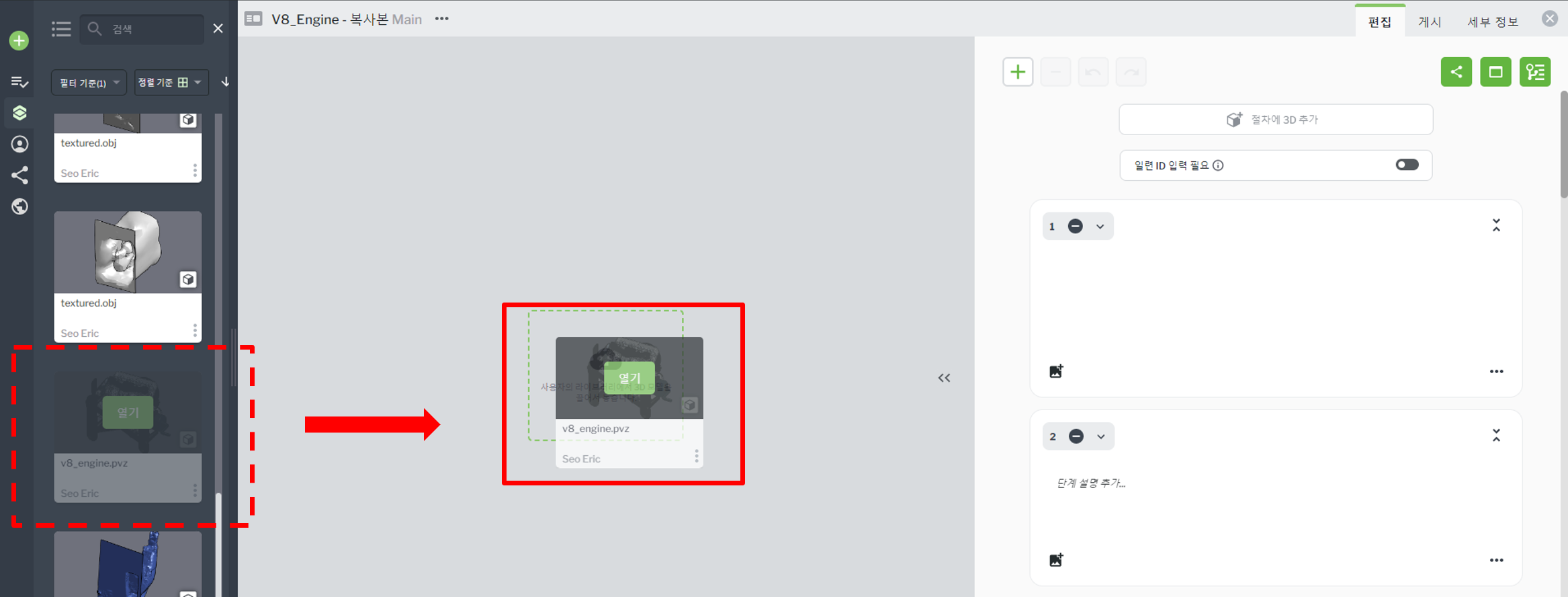
다음과 같이 절차에 사용할 3D를(vaccum.pvz) 드래그&드롭합니다.
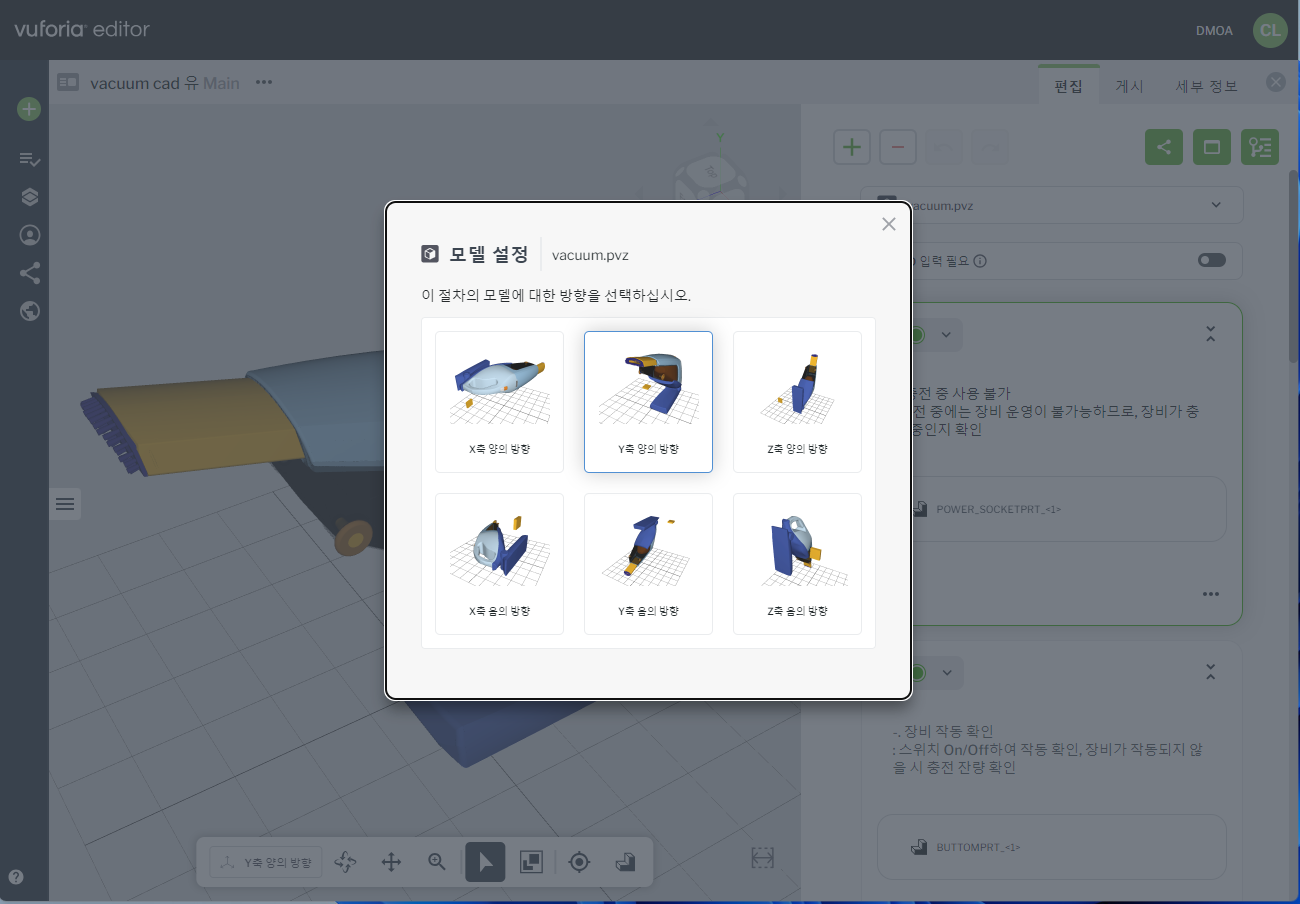
절차에 3D가 추가되면 방향을 정합니다. Y축 양의 방향을 클릭합니다.
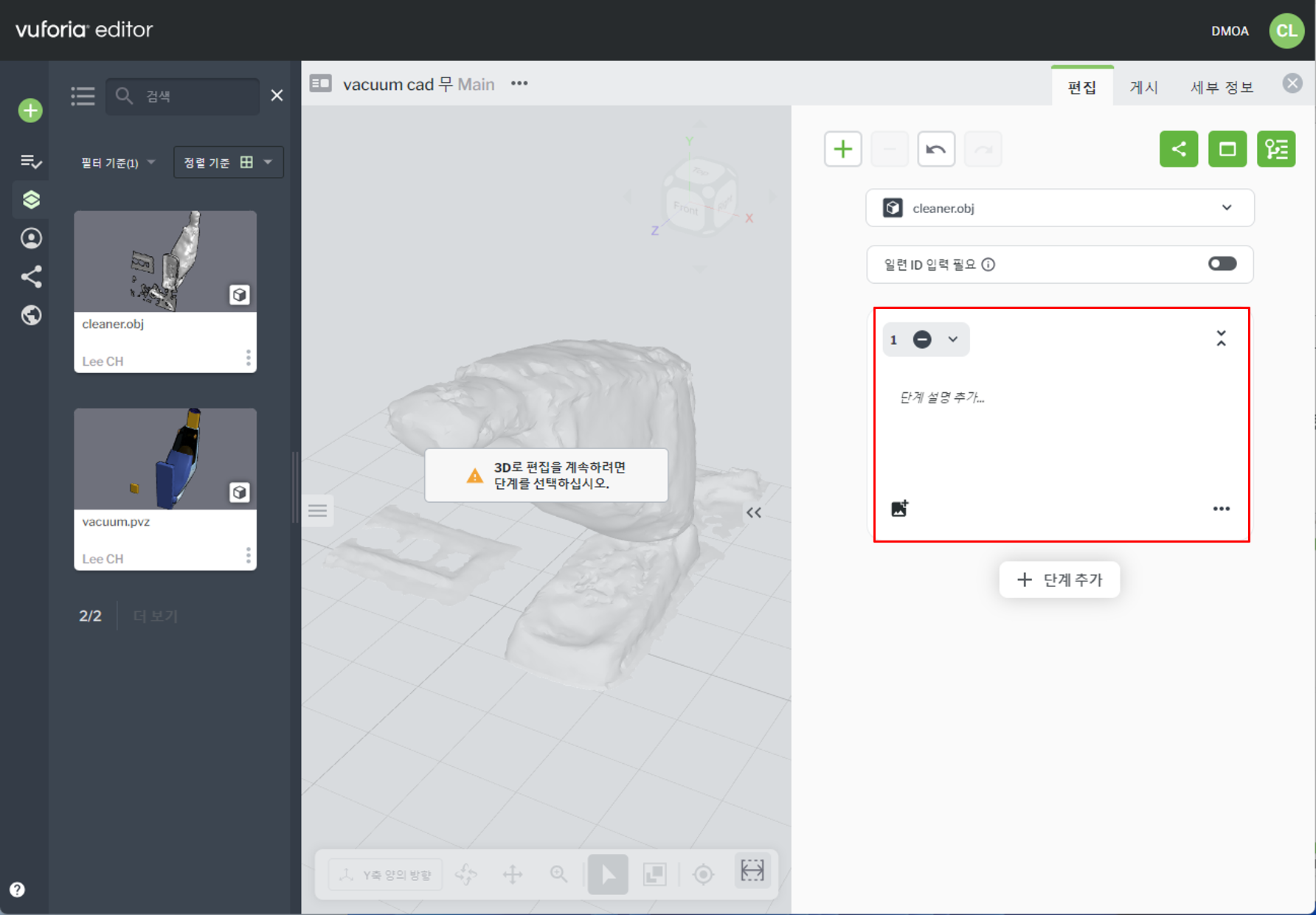
1번 절차를 클릭합니다.
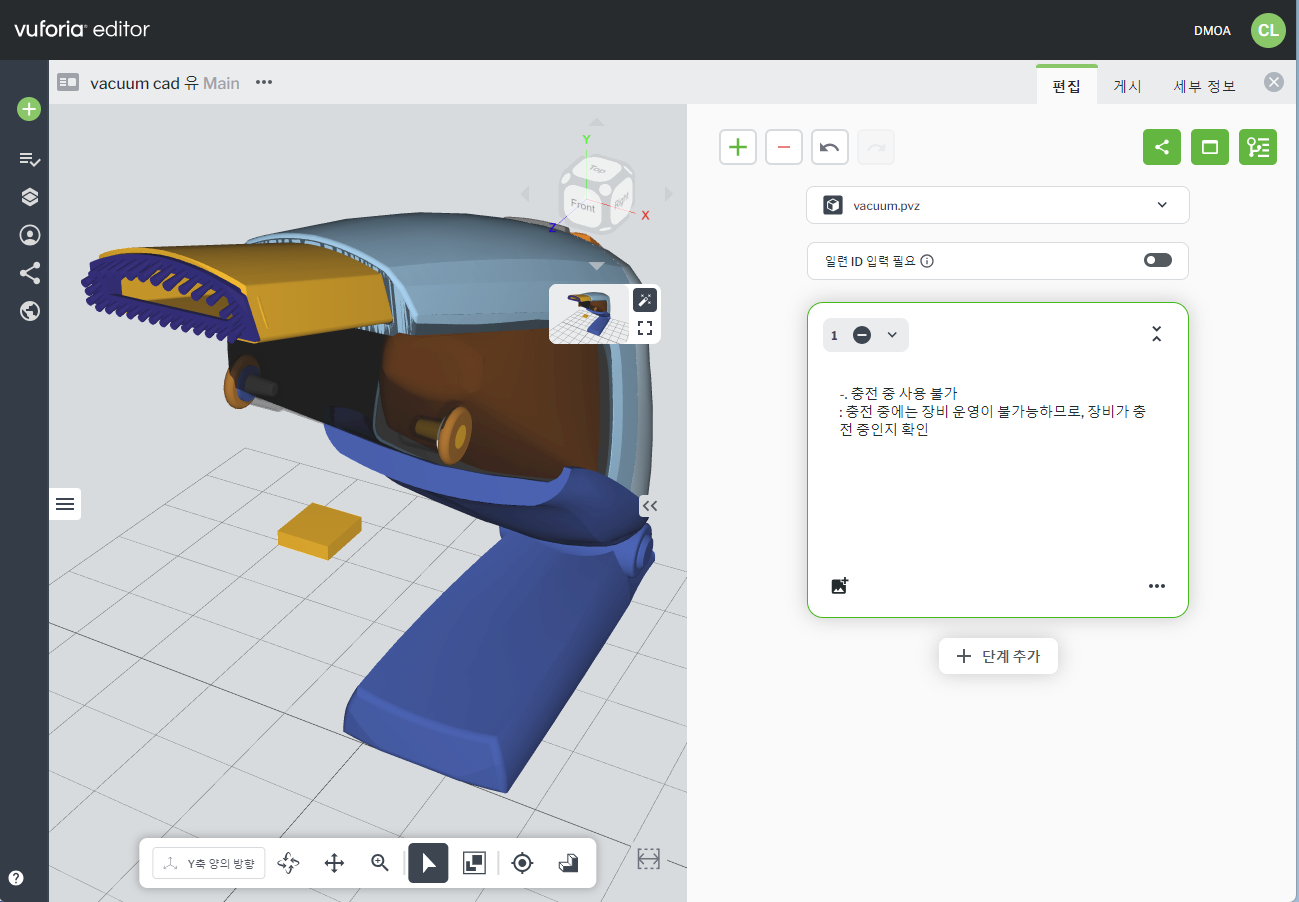
다음과 같이 1번 절차 내용을 작성합니다.
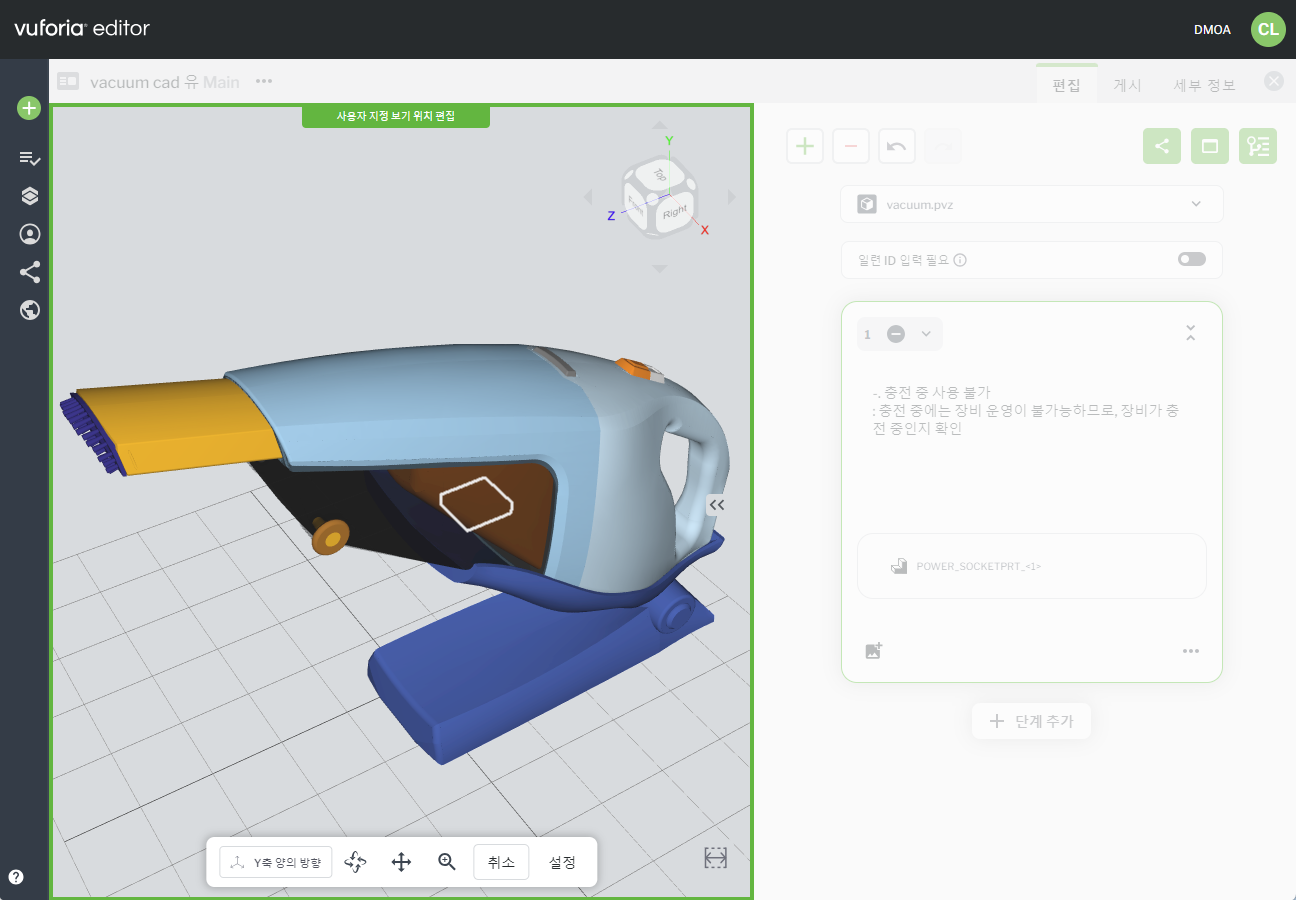
위와 유사하게 '사용자 지정 보기 위치로 설정'합니다. 콘센트(뒤쪽에 작은 박스)가 몸체에 가려지게 설정합니다.
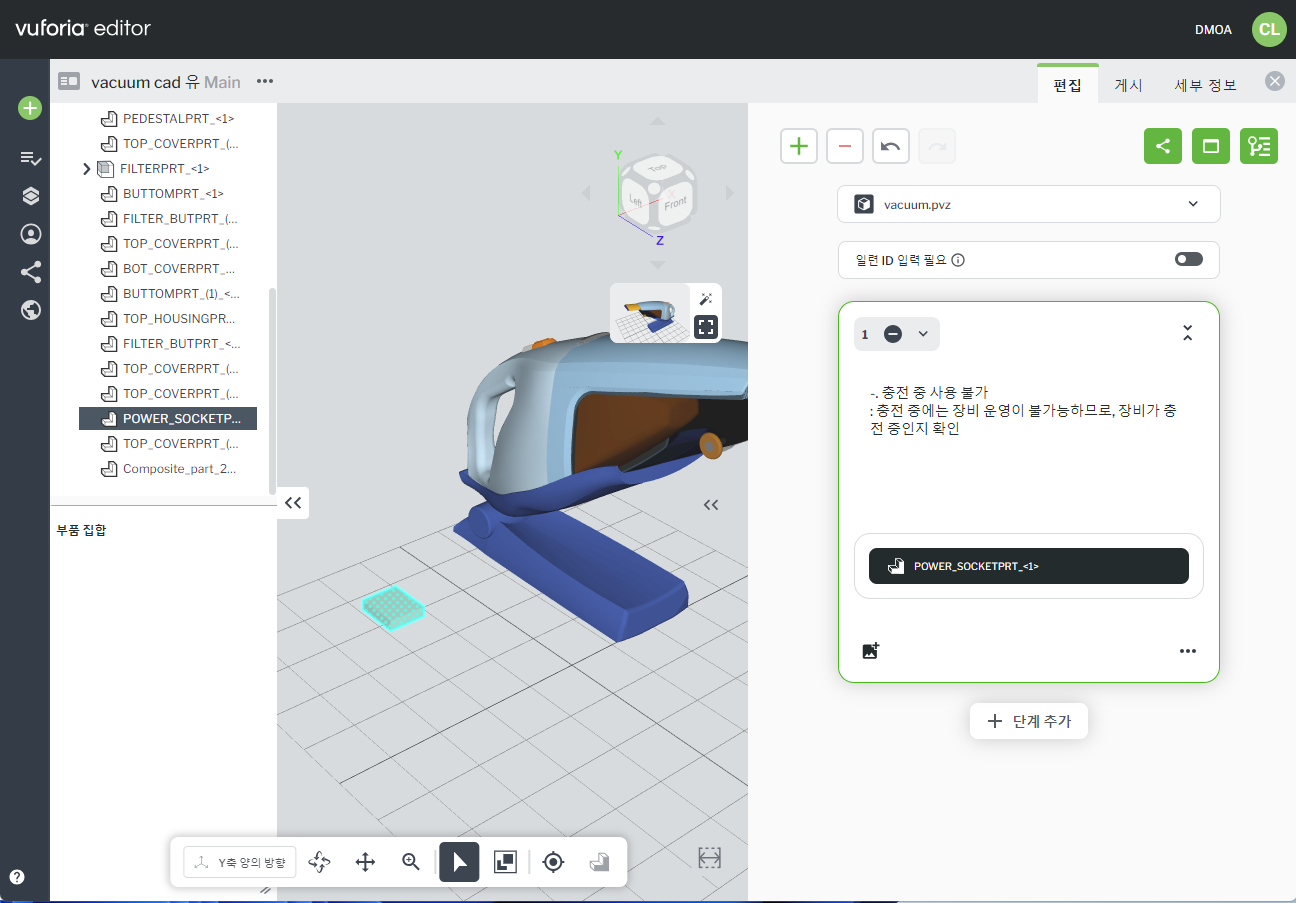
부품 마커를 클릭하고 'POWER_SOCKET.prt'를 클릭합니다. 왼쪽의 화살표를 눌러보면 '모델 트리'를 확인할 수 있습니다. CAD 파일이기 때문에 각 부품이 나눠져 있는 것을 볼 수 있습니다. 때문에 CAD 파일에서는 부품 마커를 활용할 수 있습니다.

- 포인트 마커, 부품 마커 차이 -
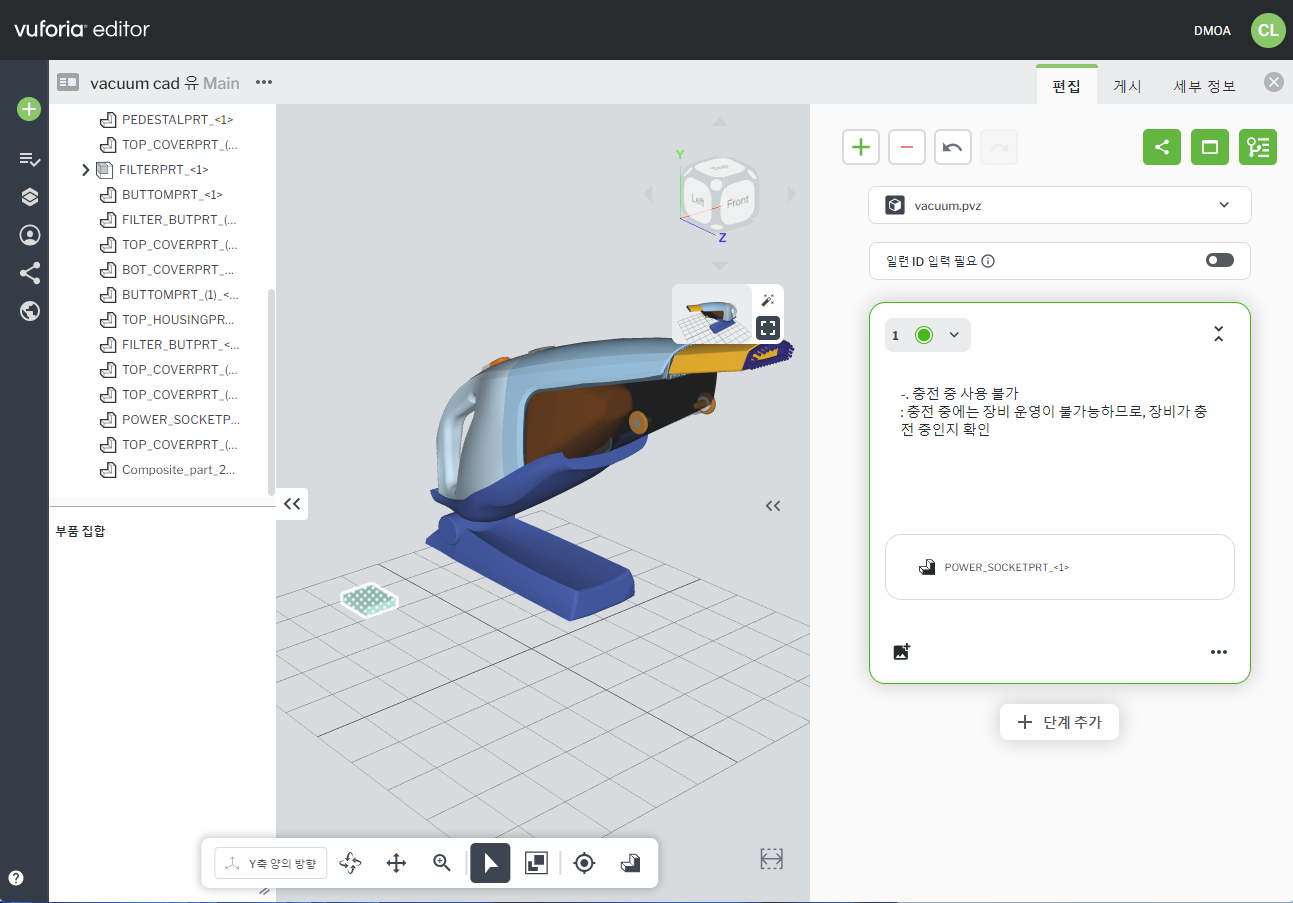
피드백 유형을 선택합니다. '확인'을 클릭합니다.
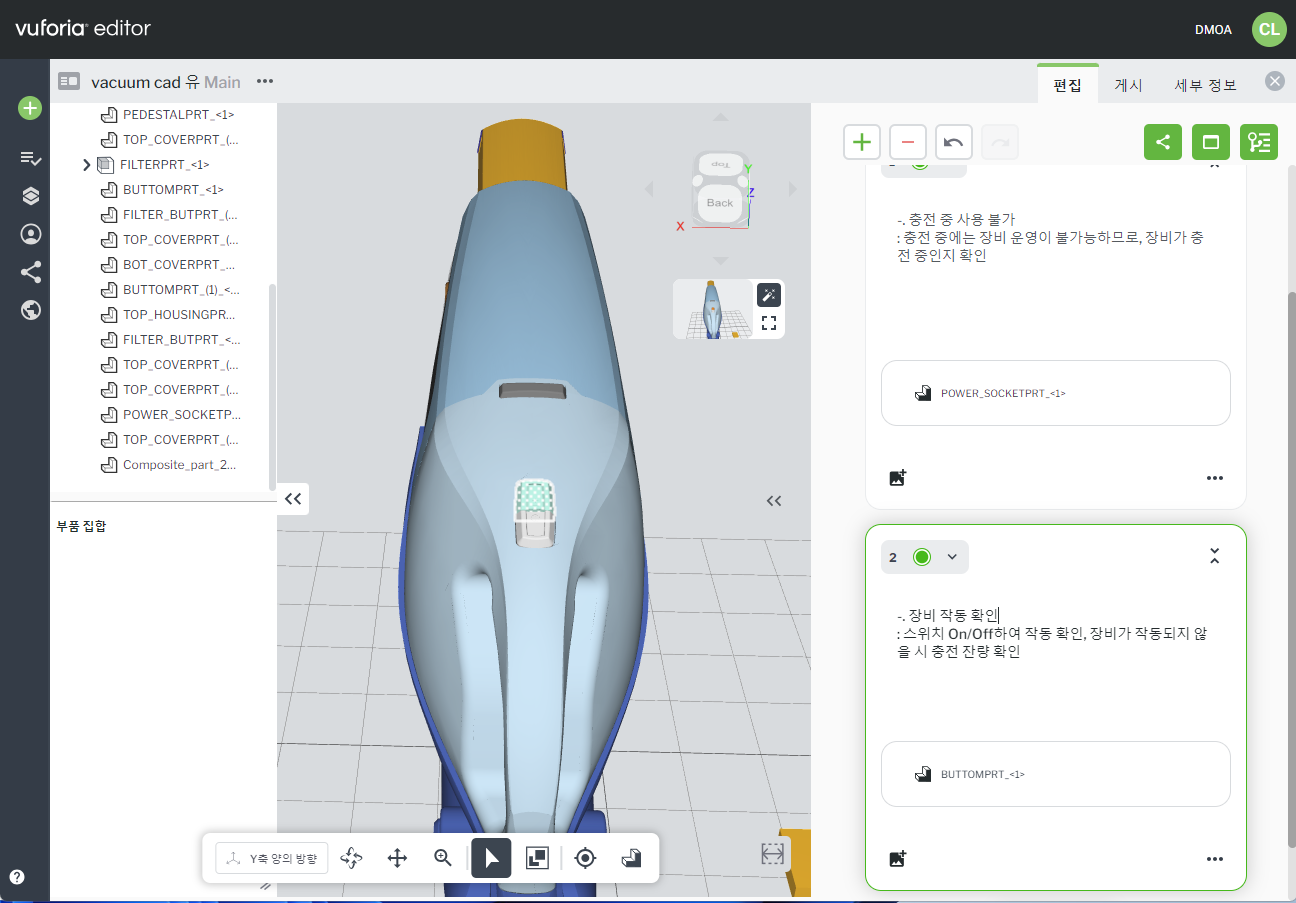
2번 절차를 작성합니다. 부품 마커를 클릭하고 'BUTTOM.prt'를 클릭합니다. 피드백 유형을 '확인'으로 선택합니다.
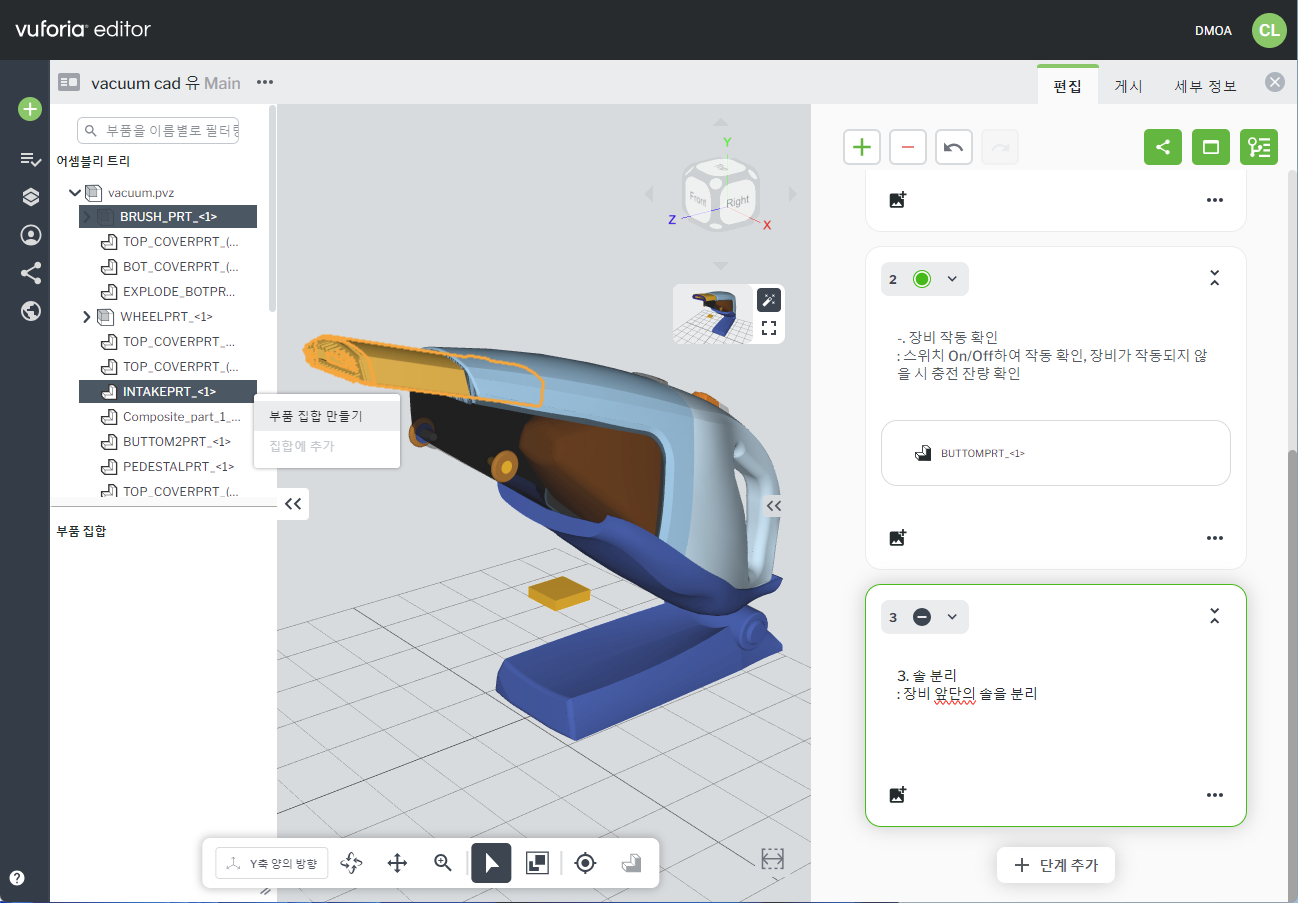
3번 절차를 작성합니다. +ctrl로 'BRUSH.prt', 'INTAKE.prt'를 선택합니다. 마우스 오른쪽 버튼을 클릭해 '부품 집합 만들기'를 클릭합니다.
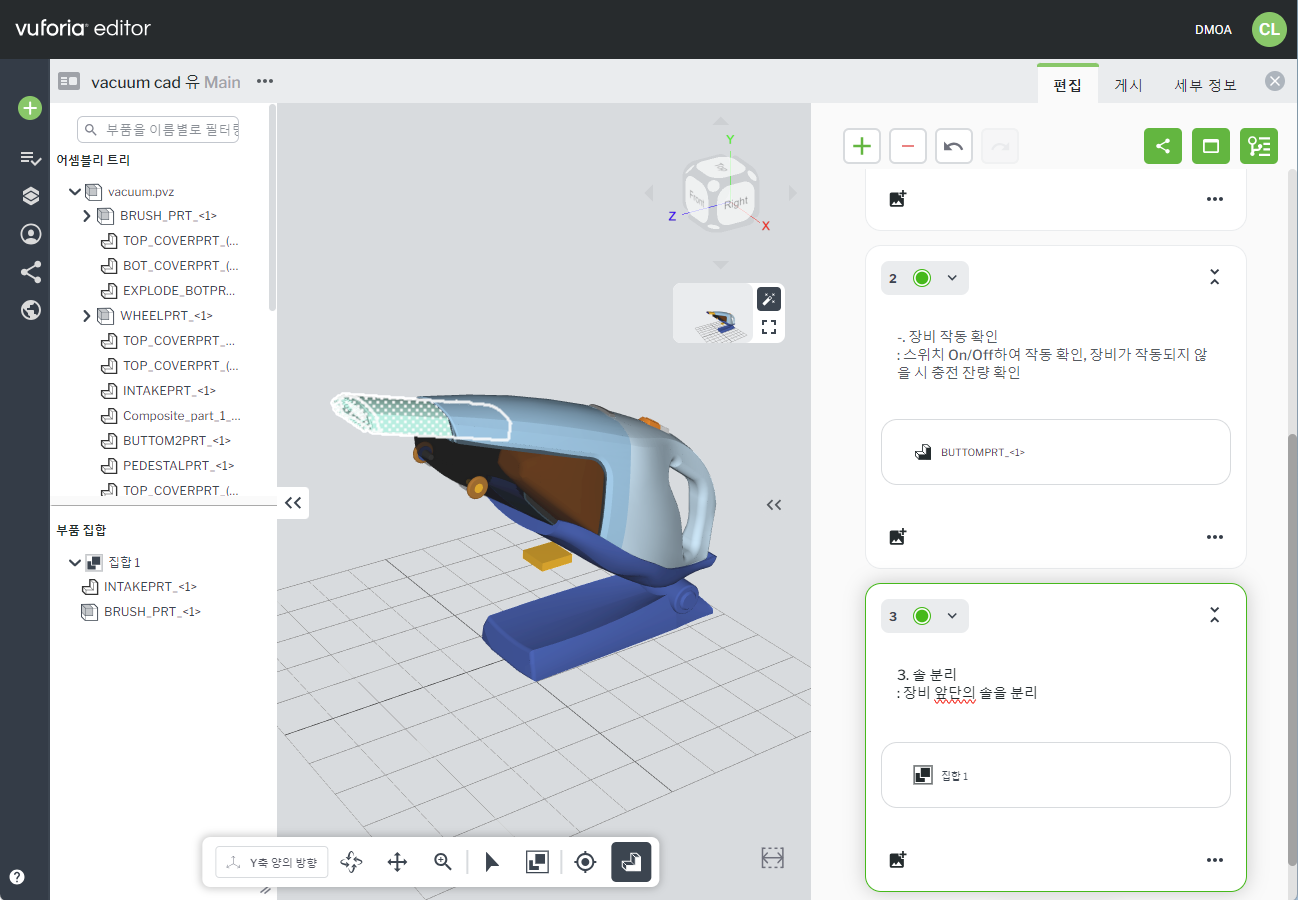
부품 마커를 클릭하고 '집합1'을 클릭합니다. 피드백 유형을 '확인'으로 선택합니다.
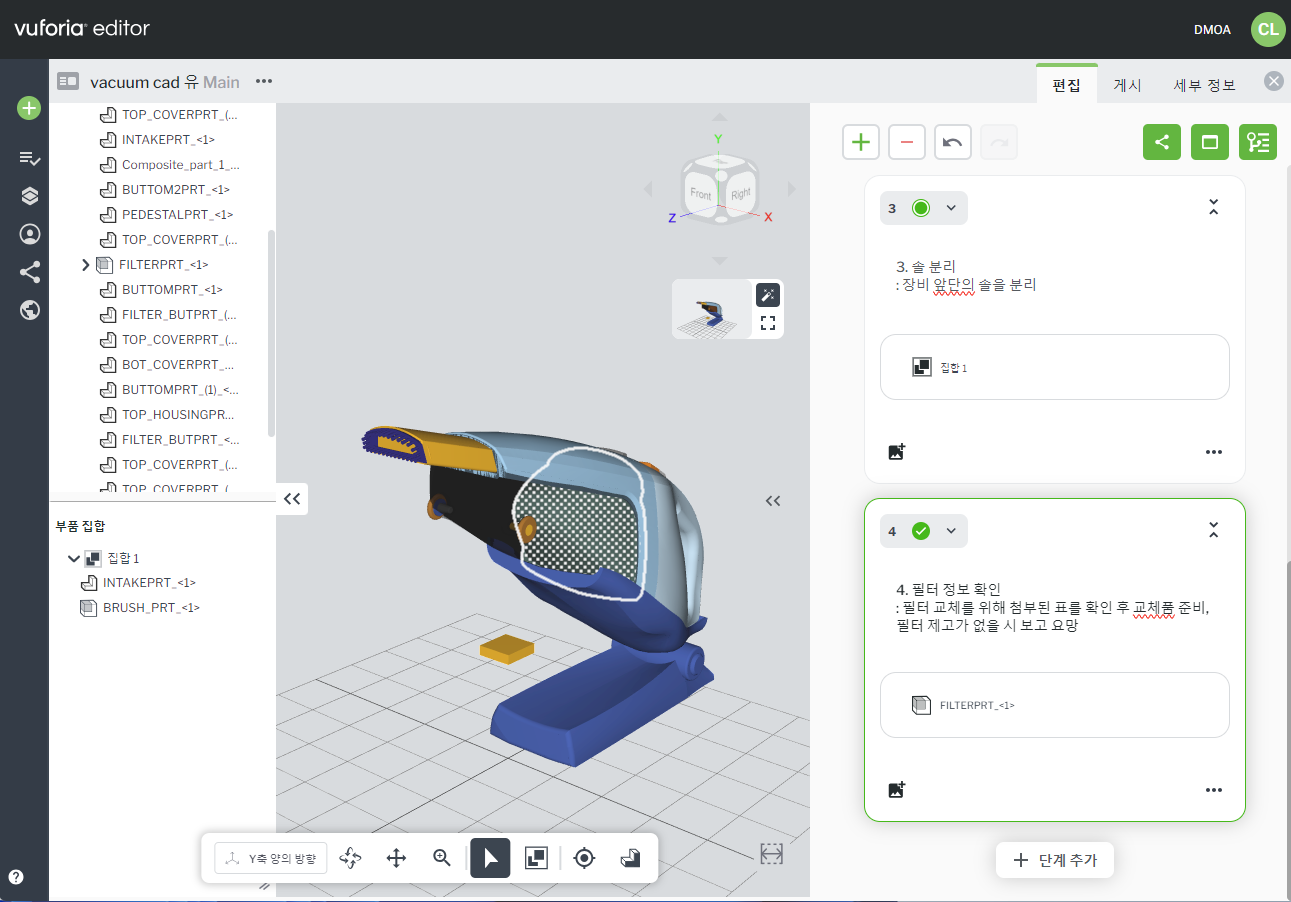
4번 절차를 작성합니다. 부품 마커를 클릭하고 'FILTER.prt'를 클릭합니다. 피드백 유형을 '통과/실패'로 선택합니다.
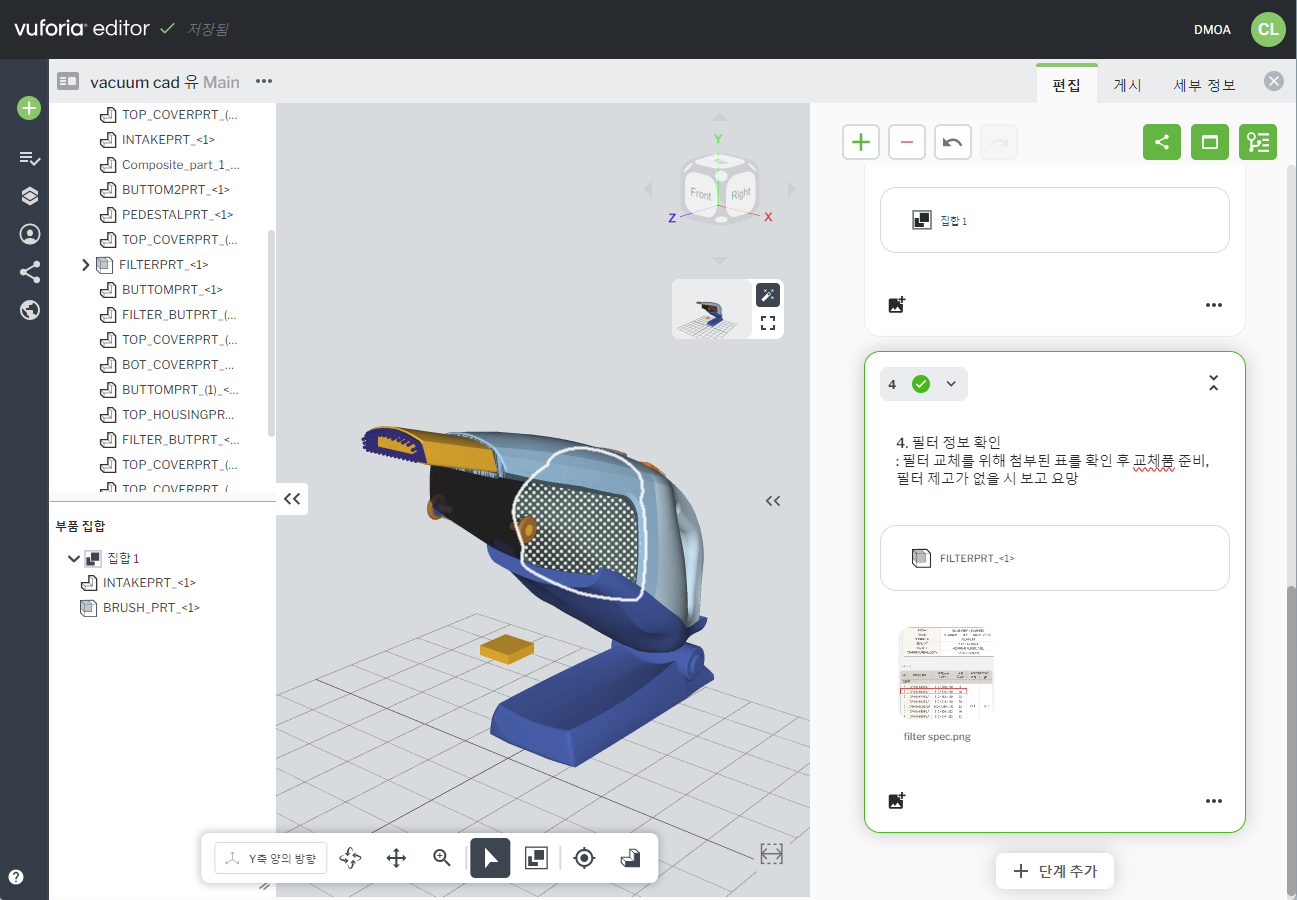
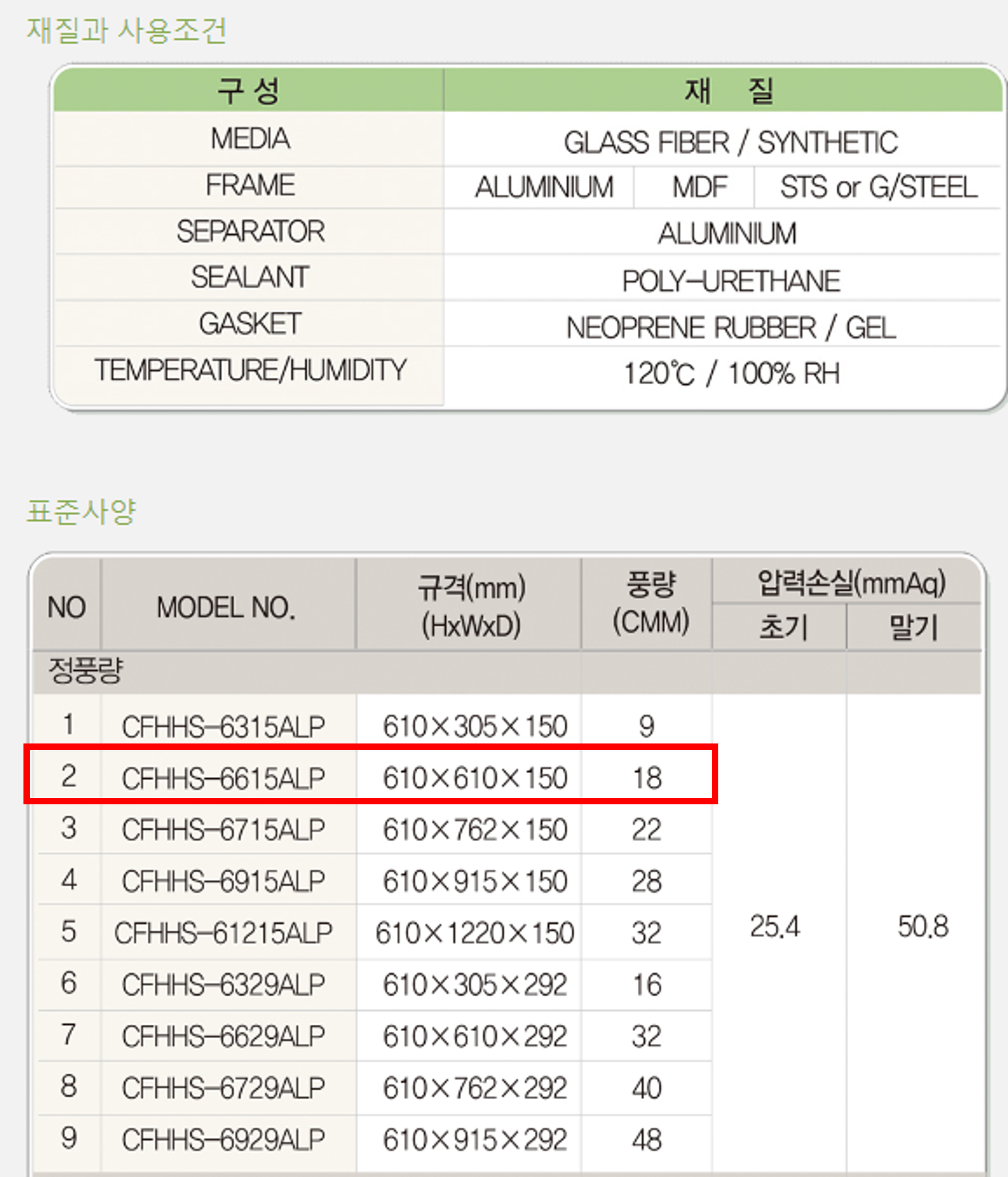
'파일 찾아보기'를 클릭합니다. 다운받은 'filter spec.png'를 첨부합니다.
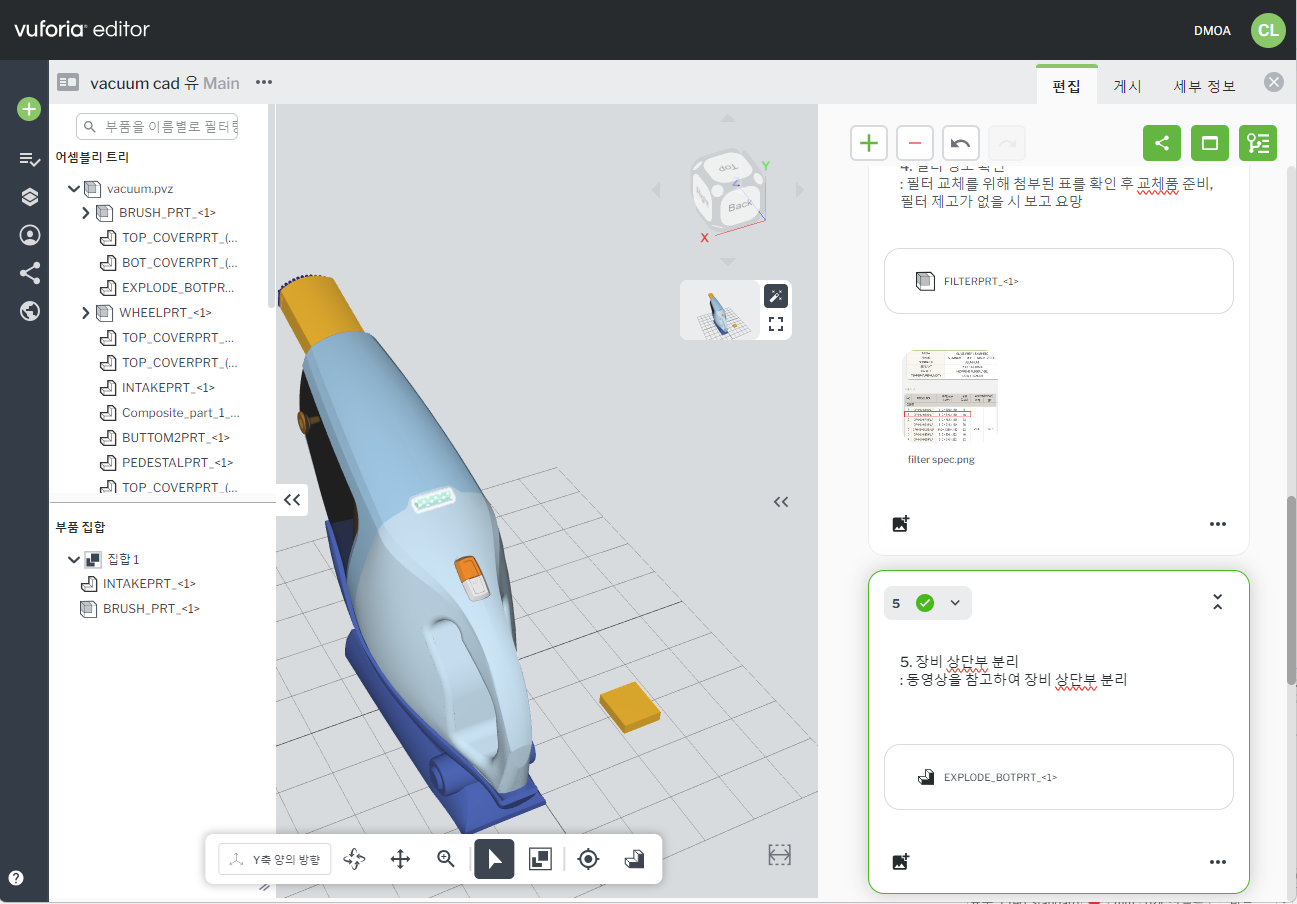
5번 절차를 작성합니다. 부품 마커를 클릭하고 'EXPLODE_BOT.prt'를 클릭합니다. 피드백 유형을 '통과/실패'로 선택합니다.
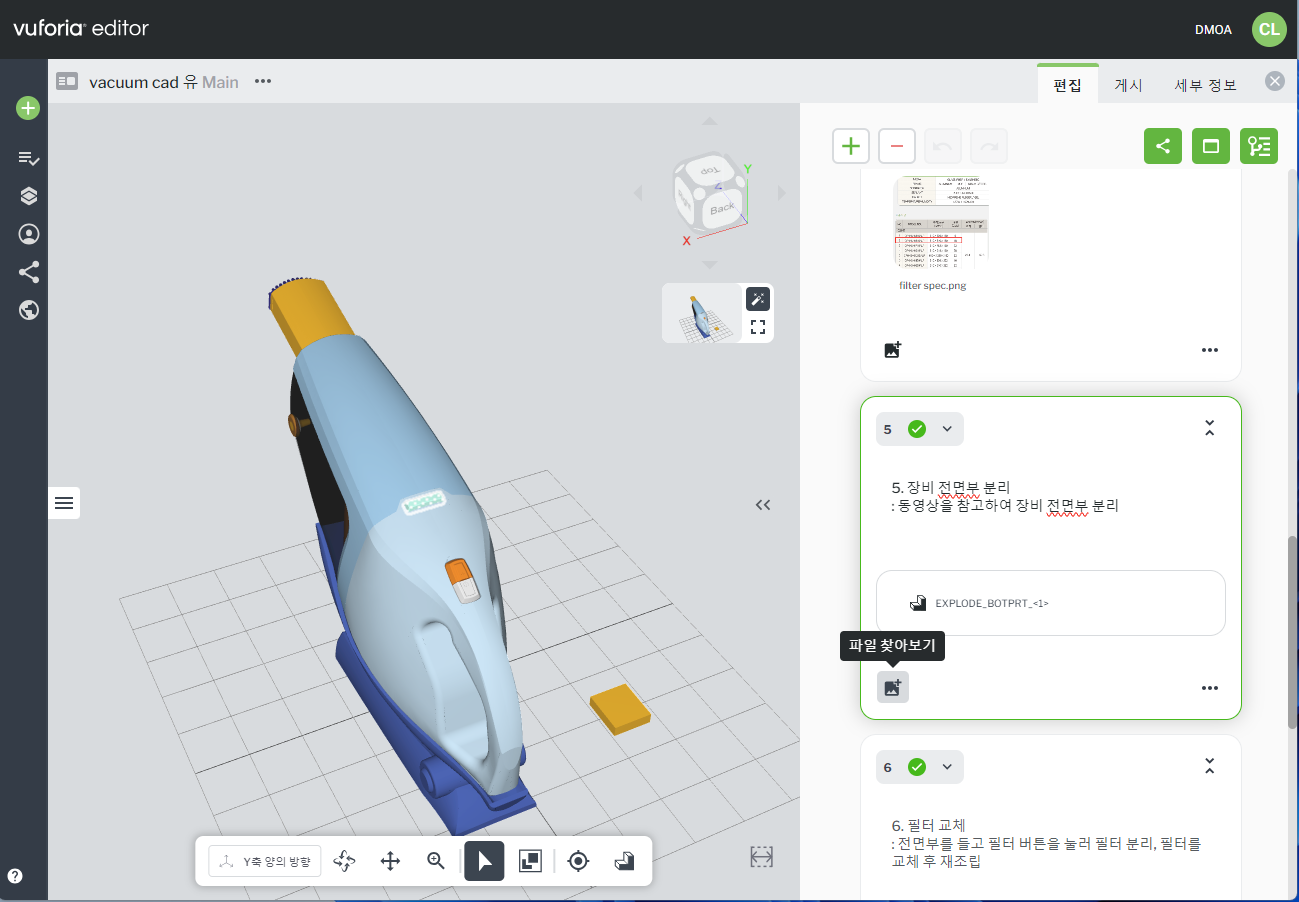
'파일 찾아보기'를 클릭해 다운받은 '전면부 분리 애니메이션.mp4' 동영상을 첨부합니다. 이렇게 CAD 파일이 있으면 Creo Illustrate로 동영상을 제작해 깔끔하고 명확하게 동영상을 제작할 수 있습니다. 그리고 추후에 트래킹을 진행하면 각 절차 위치가 정확히 일치해 절차를 진행이 원활합니다.
- 전면부 분리 애니메이션 -
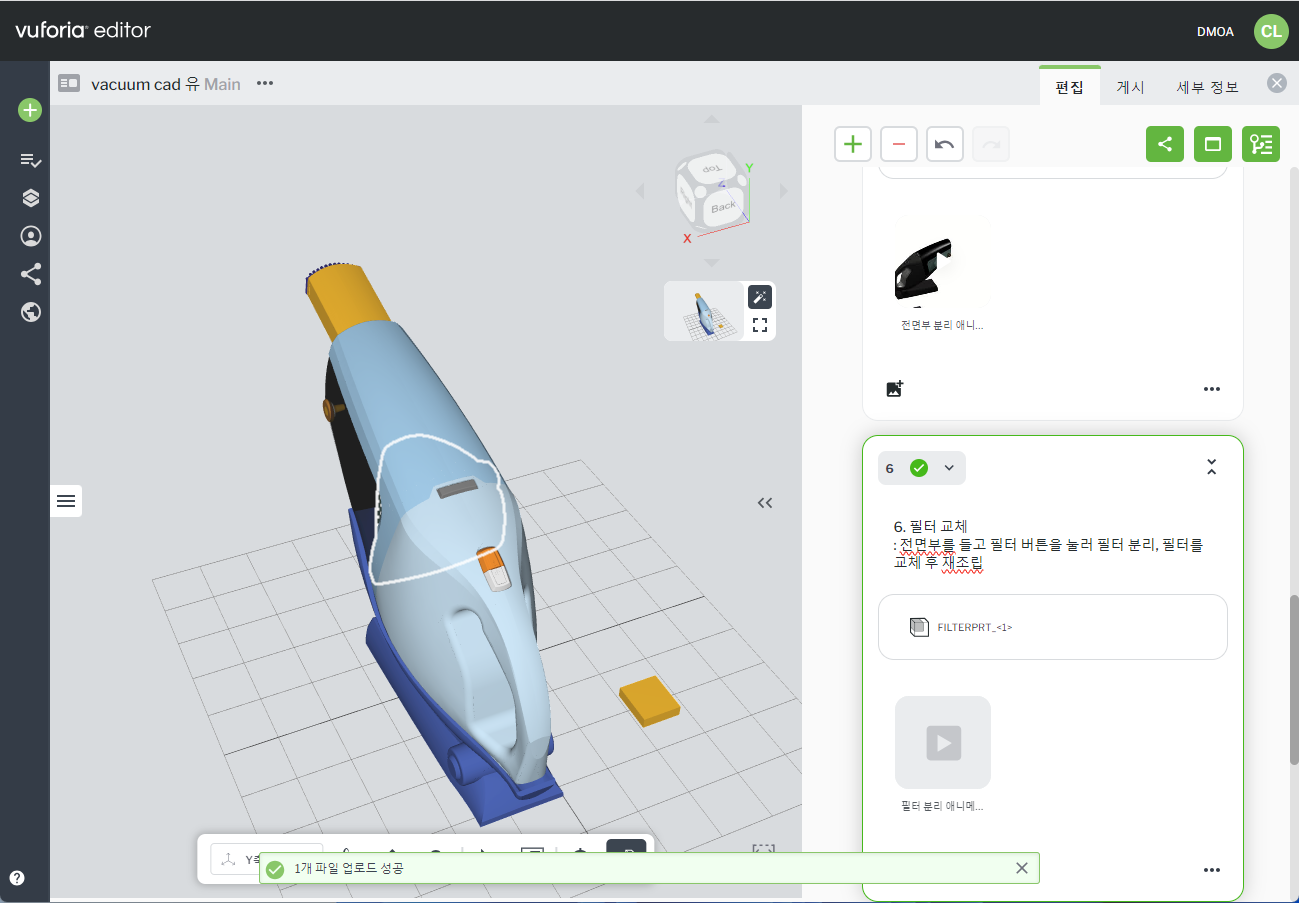
6번 절차를 작성합니다. 부품 마커를 클릭하고 'FILTER.prt'를 클릭합니다. 피드백 유형을 '통과/실패'로 선택합니다. '필터 분리 애니메이션.mp4'을 첨부합니다.
- 필터 분리 애니메이션 -

7번 절차를 작성합니다. 부품 마커를 클릭하고 'EXPLODE_BOT.prt'를 클릭합니다. 피드백 유형을 '확인'으로 선택합니다.

8번 절차를 작성합니다. 부품 마커를 클릭하고 'PEDESTAL.prt'를 클릭합니다. 피드백 유형을 '확인'으로 선택합니다.
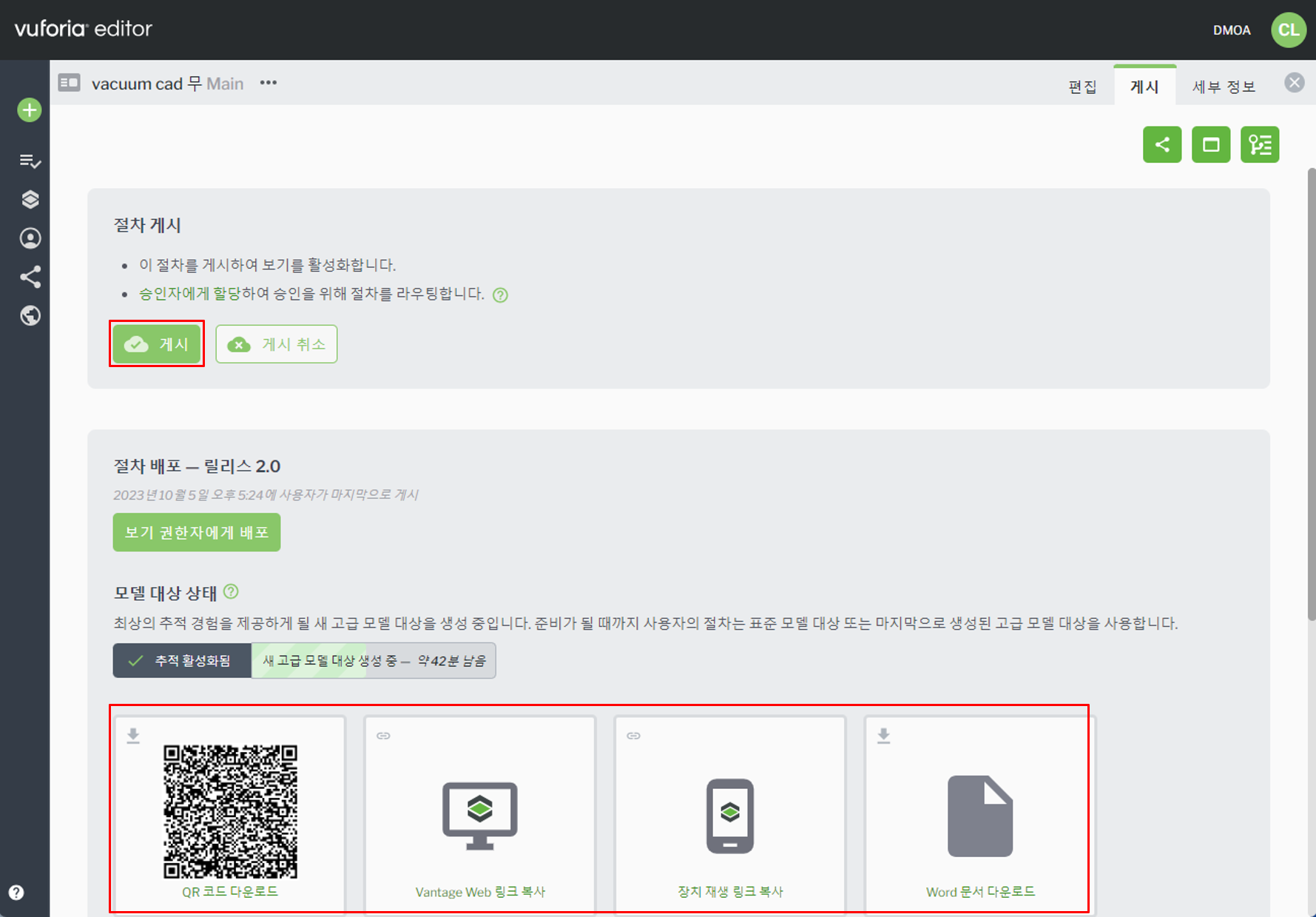
'게시 탭'으로 이동하고 '게시'를 클릭합니다. 게시가 완료되면 하단에 절차 공유 방법이 생성됩니다. 작업자에게 QR 코드나 web 링크를 공유해 주면 작업자가 Vantage에서 절차를 활용할 수 있습니다.
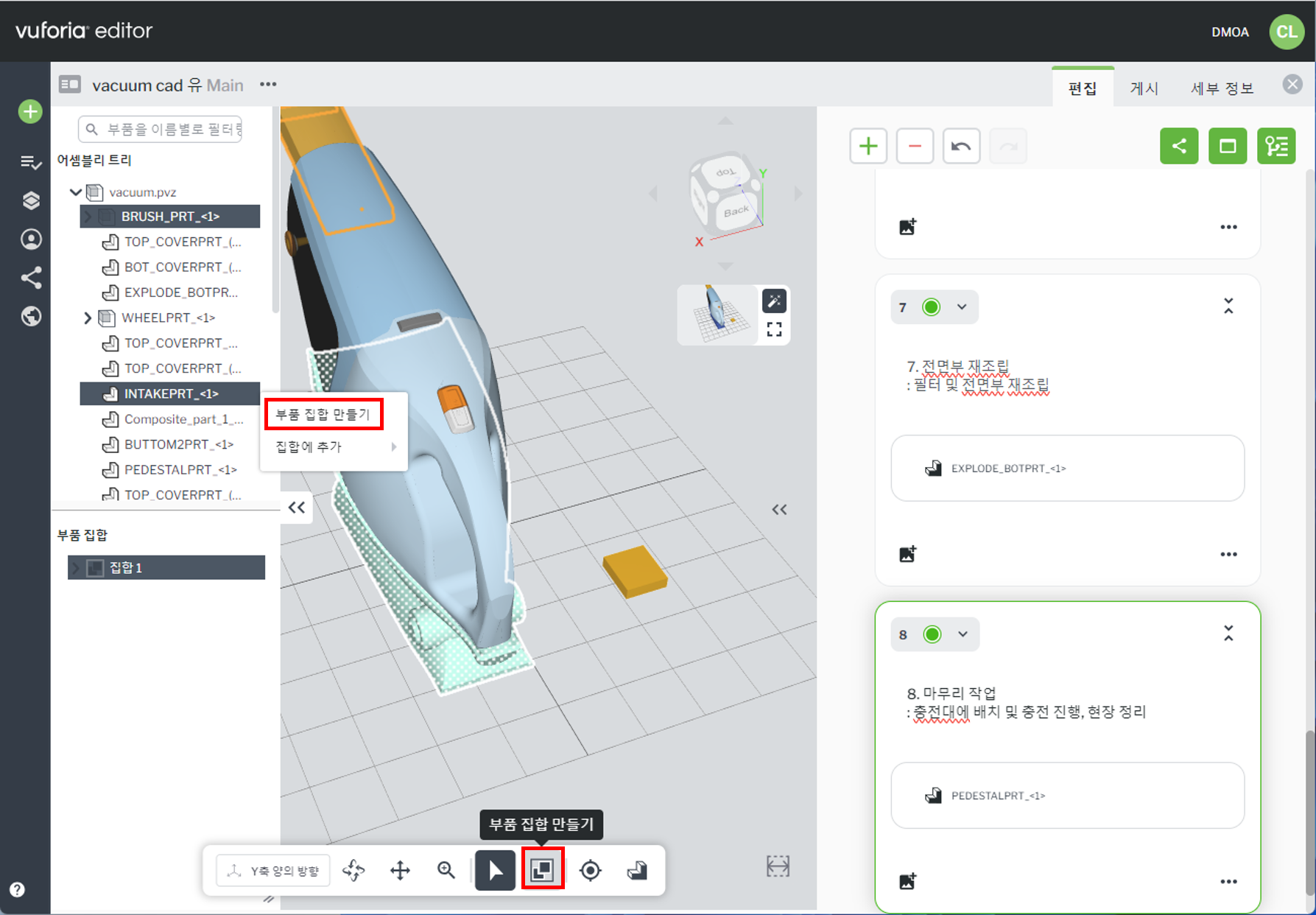
부분 집합을 만들어 파트들을 한번에 지정할 수 있습니다. 장비의 작업지도서처럼 한번에 지정해야 되는 파트의 숫자가 많고 반복적으로 동일한 파트들이 지정된다면, 부분 집합을 지정하고 사용하는 것이 좋습니다. '+Ctrl'로 파트를 다중 선택하고 마우스 우클릭이나 하단 메뉴를 활용해 부분 집합을 만들 수 있습니다.

이미 만든 부분 집합에 추가적으로 부품을 추가해 주고 싶을 때 마우스 우클릭으로 '집합에 추가'를 활용합니다.
수고하셨습니다.